
Dopo il claim si lavora su quattro fronti: profilo compilato con dati fattuali, feed prodotti se vendi online, accessi legati ad account aziendali e un controllo mensile degli Insights. Ogni modifica passa dalla revisione di OpenAI: conviene pianificare gli aggiornamenti e tenere i dati identici a sito e scheda Google.
hai rivendicato la tua attività e adesso hai davanti una dashboard con campi vuoti e qualche avviso sulla revisione.
Capire come configurare ChatGPT Business Hub fa la differenza tra un profilo che ChatGPT riesce a usare e uno incompleto o incoerente con il resto della tua presenza online.
In questa guida trovi la parte che di solito viene saltata: cosa compilare, campo per campo, dopo la verifica.
Parlo di descrizione, categoria, feed prodotti, accessi per team e agenzie, gestione delle modifiche e controllo dei dati.
Lo strumento è ancora in beta, quindi ti indico anche dove conviene andarci piano.
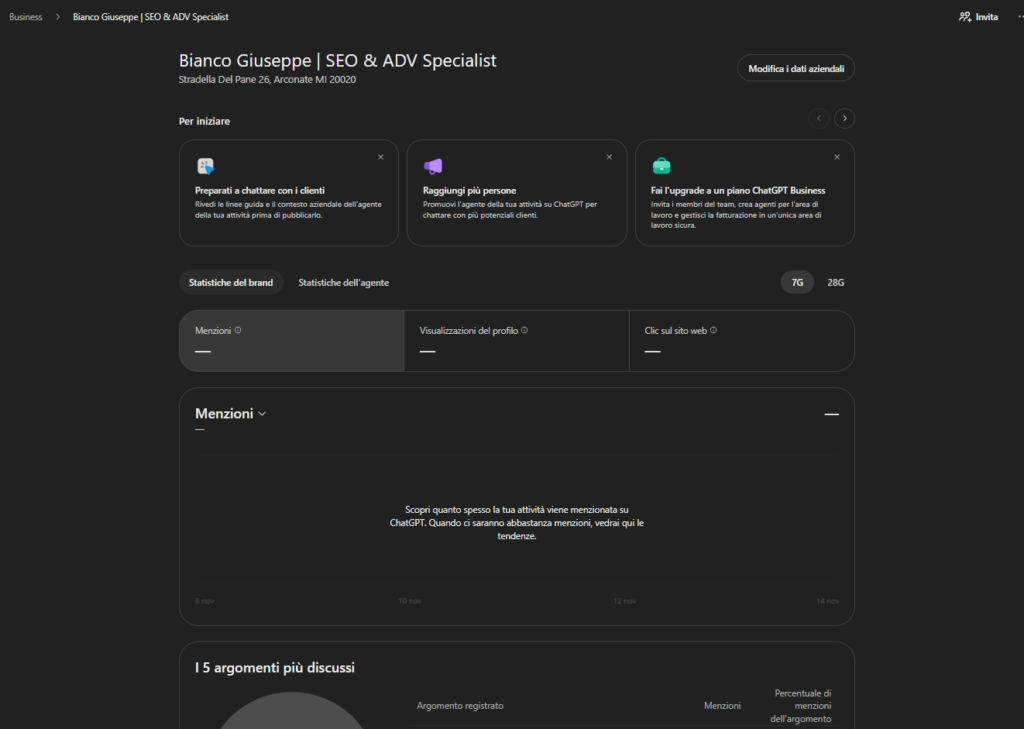
Configurare ChatGPT Business Hub: cosa trovi nella dashboard
ChatGPT Business Hub è il pannello in cui un’azienda gestisce il proprio profilo dentro ChatGPT dopo averlo rivendicato.
La parte precedente, cioè cos’è lo strumento e come si fa il claim, l’ho spiegata nell’articolo su cos’è e come funziona ChatGPT Business Hub.
Qui partiamo da un profilo già verificato.
Lo sapevi che…?
Gli Insights del Business Hub mostrano menzioni, clic verso il sito e temi di scoperta aggregati sugli ultimi 28 giorni, e restano vuoti finché l’attività non supera una soglia minima di conversazioni? Un pannello senza numeri nelle prime settimane, quindi, non indica un errore di configurazione.
Fonte: OpenAI Help Center – Configurare la tua attività su ChatGPT
Quali sezioni compongono l’interfaccia del Business Hub?
L’interfaccia ruota attorno a quattro aree operative: dettagli del profilo, feed prodotti, gestione degli utenti e Insights.
Per le aziende statunitensi idonee c’è anche la parte dedicata ai Business Agent, che in Italia al momento non è attivabile.
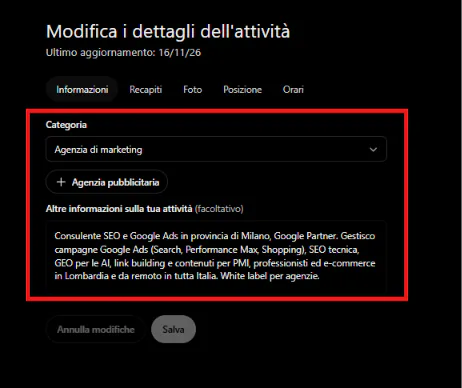
I dettagli modificabili sono quelli che ChatGPT può mostrare quando parla di te: sito web, descrizione, categoria, logo, immagine di copertina, contatti dell’assistenza e, per chi vende online, politiche di consegna e di reso.
Il feed prodotti riguarda gli e-commerce, che possono caricare catalogo, prezzi e disponibilità.
Le altre due aree completano il quadro:
- Gestione utenti, per invitare colleghi o un’agenzia
- Insights, con menzioni, clic e temi di scoperta
Sono le sezioni su cui tornerai più spesso dopo la prima configurazione.
Prima di cambiare qualcosa, ti consiglio di aprire tutte le sezioni una alla volta.
Così ti fai un’idea precisa di cosa ChatGPT sa già della tua attività e di quali dati arrivano da fonti esterne che magari non controlli.
È anche il momento giusto per annotare cosa manca, cosa è sbagliato e cosa invece va già bene.
Cosa preparare prima di toccare il profilo?
La preparazione fa risparmiare tempo perché ogni modifica passa dalla revisione di OpenAI, e correggere un errore significa aspettare un nuovo giro di approvazione.
Prima di aprire il primo campo raccolgo in un documento tutto il materiale definitivo:
- Descrizione aziendale già scritta e riletta
- Logo in alta risoluzione su sfondo pulito
- Immagine di copertina coerente con il sito
- Email e telefono dell’assistenza presidiati
- Testi ufficiali di resi e consegne
- Elenco delle persone che avranno accesso
Il punto delicato è la coerenza: i dati inseriti devono coincidere con quelli del sito e delle altre schede online, parola per parola dove possibile.
Un orario diverso o un telefono vecchio creano segnali contrastanti, e un modello linguistico non sa quale versione sia quella giusta.
È un problema che trovo spesso anche su Google Business Profile, dove con gli anni si accumulano numeri dismessi e indirizzi di sedi chiuse.
Un documento unico, approvato da chi decide in azienda, evita di pubblicare informazioni che poi dovrai correggere sotto revisione.
Perché serve la verifica d’identità prima di pubblicare le modifiche?
La verifica d’identità tramite Persona sblocca la pubblicazione delle modifiche, il collegamento del feed e la consultazione degli Insights.
Il claim dimostra che controlli l’attività, mentre questa seconda verifica conferma chi è la persona che opera sul profilo.
Persona è un servizio esterno di verifica usato da OpenAI: chiede un documento e, di norma, un controllo del volto tramite fotocamera.
Senza questo passaggio puoi navigare l’interfaccia, ma le modifiche restano in sospeso.
Il consiglio che do ai clienti è far fare la verifica alla persona che resterà responsabile del profilo nel tempo, non al collaboratore di passaggio che ha seguito il claim.
Se quella persona lascia l’azienda, ti ritrovi con un profilo legato a qualcuno che non c’è più, e sistemare la situazione diventa una pratica lunga.
Se lavori con un consulente esterno, lascia la verifica al titolare o a un referente interno.
Il consulente entra dopo con un accesso suo, e può essere rimosso senza toccare la proprietà del profilo.
Come compilare il profilo aziendale campo per campo
Il profilo è la parte che ChatGPT legge per descrivere la tua attività agli utenti.
Ogni campo ha un ruolo preciso, e la qualità della compilazione conta più della quantità di informazioni. Vediamo i campi uno alla volta, con gli errori da evitare fin dall’inizio.
Come scegliere la categoria più precisa?
La categoria è l’etichetta che dice a ChatGPT in quale tipo di attività rientri, e si sceglie da un menu a tendina con voci predefinite.
Sembra una scelta banale, ma incide sulle conversazioni in cui il tuo profilo ha senso di comparire.
La regola che seguo è scegliere la voce più specifica che descriva l’attività da cui arriva il fatturato principale, non quella più ampia.
Uno studio legale che lavora soprattutto sul diritto del lavoro sta meglio in una categoria legale specifica che in un generico “servizi professionali”, se il menu offre quel dettaglio.
Per le attività con più anime, come chi produce e vende anche al dettaglio, parto da dove arriva la maggior parte dei clienti online e lascio alla descrizione il resto.
| Campo | Cosa inserire | Errore tipico da evitare |
|---|---|---|
| Categoria | La voce più specifica disponibile | Scegliere una voce generica “per sicurezza” |
| Descrizione | Fatti verificabili su servizi e clienti | Copiare lo slogan della homepage |
| Sito web | L’URL canonico della homepage | Inserire una landing di campagna |
| Logo e copertina | Gli stessi asset usati sul sito | Immagini sgranate o fuori brand |
| Contatti assistenza | Email e telefono presidiati | Caselle personali o non lette |
La categoria si può cambiare, ma farlo spesso genera revisioni inutili e segnali poco chiari.
Meglio prendersi qualche minuto in più e sceglierla bene la prima volta.
Come scrivere una descrizione che ChatGPT riesce davvero a usare?
La descrizione è un riassunto fattuale dell’attività: cosa fai, per chi, dove e con quali servizi principali.
Va scritta come una scheda informativa per un modello linguistico, non come testo pubblicitario.
ChatGPT estrae informazioni da frasi chiare e dichiarative.
“Studio di consulenza fiscale a Bologna specializzato in partite IVA e startup” funziona molto meglio di “Il tuo partner per crescere senza pensieri”, una frase che su un cartellone ha senso ma in una risposta non dice nulla.
La struttura che uso parte da attività, specializzazione e zona.
Poi aggiungo i servizi chiamati con il nome che usano i clienti, il tipo di clienti serviti e gli elementi distintivi verificabili sul sito, come certificazioni o anni di attività.
Superlativi e promesse restano fuori.
Lo stesso principio vale per tutto il lavoro di visibilità sugli assistenti AI, di cui parlo nella guida su come apparire su ChatGPT: il modello premia contenuti chiari e coerenti con le fonti esterne.
Prima dell’invio rileggi ogni frase chiedendoti se una pagina del tuo sito potrebbe confermarla.
Se la risposta è no, quella frase va riscritta o tolta.
Sito web, logo e immagine di copertina: cosa conta?
Il campo del sito va compilato con l’URL canonico della homepage, nella stessa versione usata ovunque, con o senza www e sempre in https.
È il collegamento principale tra il profilo e la tua presenza online, e per chi vende online pesa anche sugli Insights.
Per un’attività online, infatti, una menzione viene conteggiata solo quando ChatGPT cita il sito web, non quando nomina il brand.
Un URL sbagliato o una landing temporanea rischiano di falsare anche la misurazione.
Logo e copertina vengono spesso compilati di fretta, ma riconoscibilità e coerenza visiva contano anche qui.
Uso lo stesso logo del sito e della scheda Google, in una versione leggibile anche in piccolo.
Per la copertina scelgo un’immagine reale dell’attività, del prodotto o del team, evitando foto stock riconoscibili. Prima dell’invio controlla la resa da smartphone, dove avviene buona parte delle conversazioni con ChatGPT.
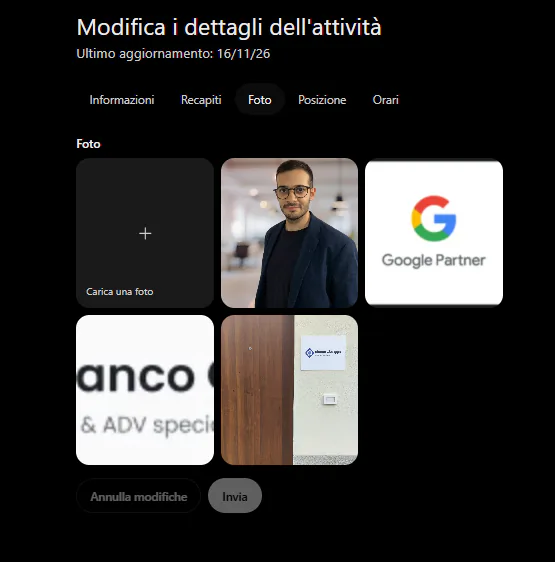
Un logo con scritte sottili, perfetto su desktop, su uno schermo piccolo può diventare una macchia illeggibile.
Contatti, consegne e resi: cosa fare se offri servizi?
I campi di contatto chiedono email e telefono dell’assistenza clienti, mentre consegne e resi descrivono le politiche di vendita.
Sono campi pensati soprattutto per chi vende prodotti online: al momento non esiste un’opzione dedicata alle attività di servizi.
Per i contatti scelgo caselle e numeri presidiati, mai l’email personale del titolare.
Un indirizzo tipo info@ o assistenza@ resta valido anche quando cambiano le persone, e ti evita aggiornamenti a ogni cambio di ruolo.
Se fai consulenza, formazione o servizi professionali, la soluzione più pulita per consegne e resi è indicare che il servizio non è offerto.
Inventare una politica di reso per una consulenza crea solo confusione nelle risposte.
Mi regolo così in base al tipo di attività:
- E-commerce: politiche complete e identiche al sito
- Servizi professionali: consegne e resi segnati come non offerti
- Attività miste: politiche riferite solo ai prodotti venduti online
In ogni caso, il testo inserito deve coincidere con la pagina delle condizioni di vendita del sito, senza versioni semplificate o diverse.
Feed prodotti: come collegarlo e tenerlo aggiornato
Il feed prodotti è l’elenco strutturato del catalogo che ChatGPT può usare quando un utente cerca qualcosa da acquistare.
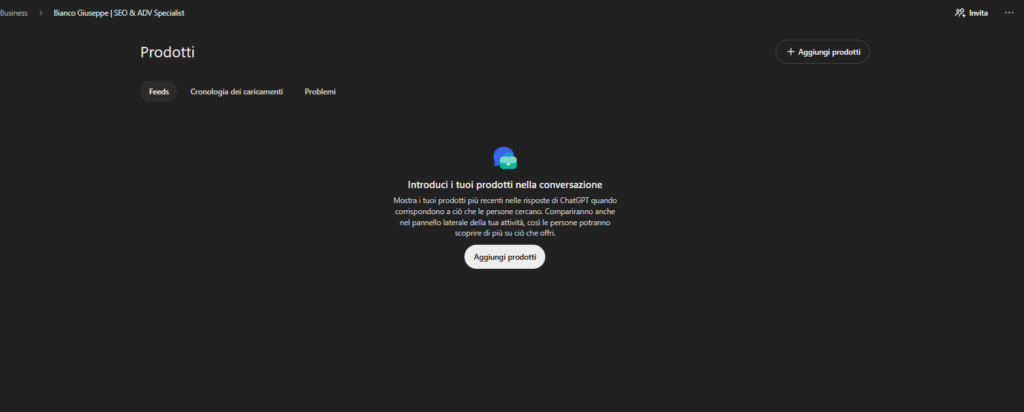
Riguarda solo chi vende online, e collegarlo non garantisce che i prodotti vengano consigliati.
Se gestisci un’attività di servizi, puoi passare direttamente alla gestione degli accessi.
CSV, URL ospitato o Shopify: quale metodo scegliere?
ChatGPT Business Hub accetta il feed in tre modalità:
- File CSV caricato a mano
- URL ospitato che OpenAI legge periodicamente
- Integrazione diretta con Shopify
La scelta dipende soprattutto da quanto spesso cambiano prezzi e disponibilità.
Il CSV è il metodo più semplice per partire, ma anche il più fragile, perché ogni aggiornamento richiede un caricamento manuale.
Lo uso solo per cataloghi piccoli, con prezzi che cambiano poche volte l’anno.
L’URL ospitato è la soluzione che preferisco per chi usa WooCommerce, PrestaShop o un gestionale.
Il file viene generato in automatico da un plugin o da uno script, e resta allineato al magazzino senza interventi.
Il ragionamento è lo stesso dei feed per Google Merchant Center, e spesso si può partire proprio da quel feed adattando i campi richiesti.
Shopify è il caso più comodo: l’integrazione si attiva dal Business Hub o dal pannello admin dello store, e semplifica anche la verifica.
Se non sai quale metodo scegliere, chiediti chi aggiornerà il feed tra sei mesi.
Se la risposta è “nessuno in particolare”, ti serve un metodo automatico.
Quali campi sono obbligatori nel feed?
I campi obbligatori identificano ogni prodotto in modo univoco e dicono a ChatGPT cosa vendi, a quanto e se è disponibile.
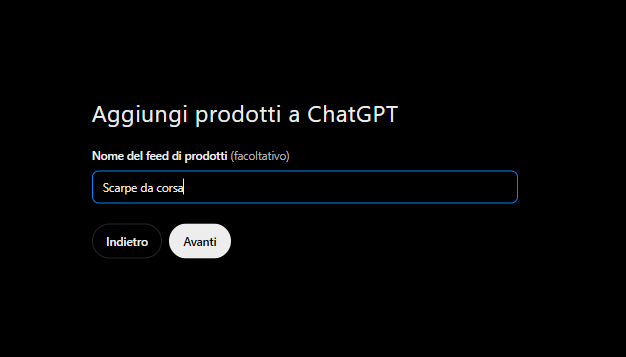
Un prodotto a cui manca anche un solo campo rischia di essere scartato.
| Campo | Cosa contiene | Attenzione a |
|---|---|---|
| item_id | Codice univoco del prodotto | Deve restare stabile nel tempo |
| title | Nome del prodotto | Chiaro, senza parole chiave ripetute |
| description | Descrizione del prodotto | Informativa, non promozionale |
| url | Pagina prodotto sul sito | URL definitivo, non di campagna |
| brand | Marca | Scritta sempre allo stesso modo |
| seller_name | Nome del venditore | Coerente con il profilo |
| image_url | Immagine principale | Reale e ben illuminata |
| price | Prezzo con valuta | Allineato al prezzo sul sito |
| availability | Stato di disponibilità | Solo i valori previsti dalla specifica |
Nella mia esperienza con i feed per Google Shopping, il campo che crea più problemi è l’identificativo.
Se il codice di un prodotto cambia a ogni aggiornamento, per il sistema è un prodotto nuovo ogni volta, e la continuità dei dati si perde.
Anche i titoli meritano cura: niente maiuscole urlate o elenchi di parole chiave, ma nome, marca e caratteristica principale.
Prima del caricamento completo, prova con una decina di prodotti e controlla che vengano letti senza errori. Solo dopo carica il catalogo intero.
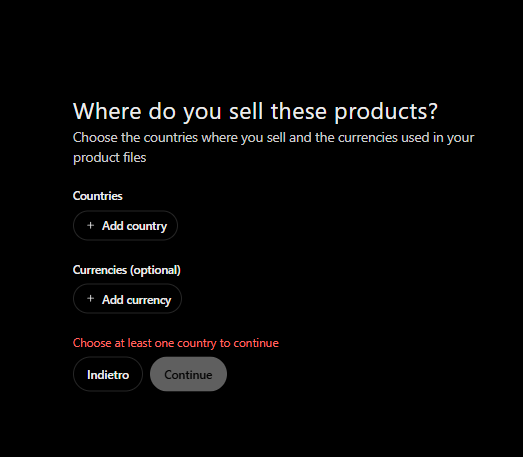
Ogni quanto aggiornare prezzi e disponibilità?
La frequenza va decisa in base a quanto cambia il tuo catalogo, non con una regola fissa.
Un prezzo vecchio o un prodotto esaurito segnato come disponibile portano a raccomandazioni sbagliate, o a nessuna raccomandazione.
Per un negozio con promozioni frequenti o un magazzino che si muove ogni giorno, l’unica soluzione sensata è un feed via URL che si rigenera da solo.
Per un catalogo stabile può bastare un controllo programmato, legato al calendario delle promozioni.
Un errore che ho visto spesso con Google Shopping, e che qui si ripete identico, è il feed caricato una volta e poi dimenticato.
Dopo qualche mese i prezzi non tornano, alcuni prodotti non esistono più e la piattaforma smette di fidarsi dei dati.
Io inserisco il controllo del feed nella stessa routine degli altri canali di vendita.
Quando cambia un listino o parte una promozione, il feed per ChatGPT si aggiorna insieme a sito, Merchant Center e marketplace, non dopo.
Se usi un gestionale, chiedi al fornitore un’esportazione dedicata: spesso è un lavoro breve che ti evita mesi di aggiornamenti manuali.
Utenti, agenzie e permessi di accesso
La gestione degli accessi stabilisce chi può modificare il profilo e chi lo controlla davvero nel tempo.
Si configura in pochi minuti, ma le scelte fatte qui pesano a lungo. Vale la pena impostarla bene già nella prima sessione.
Perché il claim va fatto con un account aziendale?
Il profilo resta legato all’account ChatGPT che lo ha rivendicato, e secondo le guide pubblicate finora un profilo pubblicato non si può eliminare.
Per questo l’account che fa il claim dovrebbe appartenere all’azienda, non a una singola persona.
L’errore più comune è usare l’account personale del titolare o quello del consulente che ha seguito la procedura.
Funziona finché tutto va bene, ma quando cambia un collaboratore o finisce un rapporto con un fornitore, il controllo del profilo diventa una trattativa.
Lo vedo ancora oggi con Google Ads e Google Business Profile, dove capita di ereditare account creati anni prima con email di persone non più raggiungibili.
Qui vale lo stesso principio, con l’aggravante che le procedure di recupero non sono ancora collaudate.
I criteri che seguo sono questi:
- Email aziendale generica, non nominativa
- Credenziali conservate dall’azienda, non dal fornitore
- Autenticazione a due fattori attiva
- Un referente interno che conosce l’accesso
Se il claim è già stato fatto con un account personale, aggiungi subito un secondo utente aziendale per non dipendere da una sola persona.
Come invitare colleghi o un consulente esterno?
Chi ha fatto il claim può invitare colleghi e dare accesso a un’agenzia, e ogni persona entra con il proprio account ChatGPT.
Non servono credenziali condivise, ed è proprio questo il modo corretto di lavorare.
Quando un cliente mi dà accesso al suo profilo, chiedo sempre di essere invitato con il mio account invece di ricevere le sue credenziali.
L’azienda sa così chi ha fatto cosa, e può revocare l’accesso in un clic quando il rapporto finisce.
Il numero di persone con accesso va tenuto al minimo: di solito bastano il referente interno, una persona di backup e l’eventuale consulente.
Più utenti significa più probabilità che parta una modifica non concordata, e con la revisione di mezzo un errore si corregge lentamente.
Anche in un’azienda piccola conviene stabilire chi approva i contenuti prima dell’invio.
Basta una regola: nessuna modifica parte senza che il referente l’abbia letta, come si farebbe con una pagina del sito o un comunicato stampa.
È un’abitudine che costa pochi minuti e ti risparmia correzioni lente.
Come gestire più brand o più sedi?
ChatGPT Business Hub al momento gestisce ogni brand come un profilo separato, senza una gestione centralizzata multi-brand.
Il profilo del marchio principale, quindi, non copre gli altri marchi del gruppo.
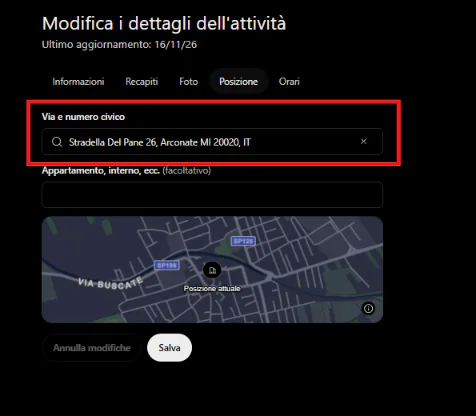
Per chi ha più brand, la soluzione è trattare ogni profilo come un progetto a sé, con referente, dati e calendario di aggiornamenti propri.
Un foglio condiviso con lo stato di ogni profilo aiuta a non perdere pezzi per strada.
Per le attività con più sedi fisiche il quadro è ancora meno definito.
Le guide pubblicate finora segnalano che i claim legati a una sede fisica non sono ancora accettati, e che il percorso disponibile passa dal sito web.
Io tendo a non forzare soluzioni creative in attesa che OpenAI chiarisca come gestirà le sedi.
Nel frattempo conviene lavorare sulla coerenza dei dati delle singole sedi su sito e schede Google, fonti che ChatGPT può comunque leggere.
Quando la funzione arriverà, avrai già dati puliti da trasferire.
Consulenza SEO
Il tuo sito non si posiziona su Google?
Costruiamo insieme una strategia SEO solida, basata su analisi strategiche e contenuti che il tuo pubblico cerca davvero.
Richiedi Una Consulenza →Revisione delle modifiche e coerenza dei dati
Ogni modifica al profilo passa da una revisione di OpenAI prima di diventare pubblica.
Rispetto alla scheda Google, dove molte correzioni compaiono quasi subito, cambia il modo di lavorare. Serve un metodo, sia per i tempi sia per la coerenza tra piattaforme.
Come pianificare le modifiche sapendo che OpenAI le revisiona?
Pianificare significa inviare le modifiche con anticipo e raggrupparle, invece di correggere un campo alla volta.
OpenAI non indica tempi garantiti per la revisione, e anche dopo l’approvazione le informazioni aggiornate possono impiegare tempo a comparire nelle risposte.
Il caso tipico è il cambio di orari per le festività o il lancio di una promozione.
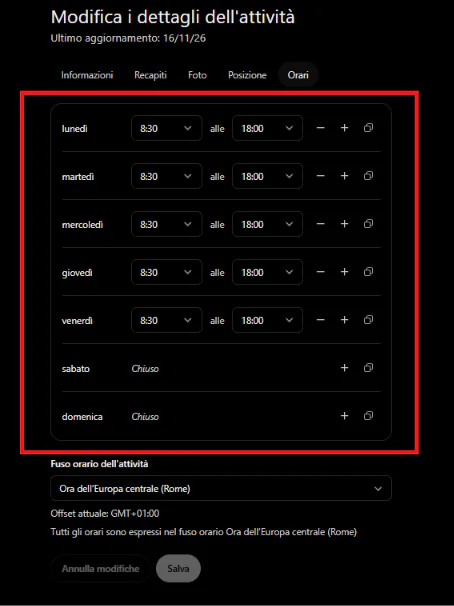
Se aspetti l’ultimo giorno, la modifica rischia di essere approvata quando non serve più, mentre ChatGPT continua a mostrare il dato vecchio.
Per questo tengo un piccolo calendario con tre momenti fissi:
- Inizio stagione o cambio listino
- Prima delle chiusure per festività
- Dopo ogni modifica importante al sito
Raggruppare riduce anche il numero di revisioni, e con esso il rischio che una modifica resti bloccata mentre ne invii un’altra.
Prima di ogni invio rileggo i campi confrontandoli con il sito, perché un refuso costa un’intera nuova revisione.
All’inizio sembra una disciplina eccessiva, ma con uno strumento in beta è il modo più semplice per non mostrare dati sbagliati per giorni.
Come allineare i dati con Google Business Profile e il sito?
Allineare i dati significa fare in modo che nome, contatti, servizi e descrizione dicano la stessa cosa ovunque compaia la tua attività.
ChatGPT costruisce le risposte anche da fonti esterne, e un profilo coerente con il resto del web è più credibile di uno che contraddice il sito.
| Dato | Business Hub | Google Business Profile | Sito web |
|---|---|---|---|
| Nome attività | Identico | Identico | Identico, anche nei dati strutturati |
| Telefono ed email | Contatti assistenza | Contatti principali | Pagina contatti e footer |
| Descrizione | Riassunto fattuale | Descrizione della scheda | Pagina chi siamo |
| Categoria | Voce più specifica | Categoria principale | Coerente con i servizi |
Sul sito il riferimento sono i dati strutturati di tipo Organization o LocalBusiness, che riportano in forma leggibile dalle macchine nome, logo, contatti e indirizzo.
Se vuoi capire quali elementi del codice vengono letti dai motori, ne parlo nell’articolo su quali elementi del codice HTML legge Google.
Il mio controllo segue sempre lo stesso ordine:
- Pagina contatti e dati strutturati del sito
- Scheda Google Business Profile
- Profilo in ChatGPT Business Hub
Confronto le tre fonti riga per riga.
Ogni differenza la sistemo partendo dal sito, che resta la fonte principale.
Poi aggiorno le altre piattaforme a cascata.
Cosa fare se un altro ha già rivendicato la tua attività?
Se la tua attività risulta già rivendicata da altri, puoi avviare una contestazione di proprietà dal menu con i tre puntini nella scheda.
La logica è la stessa delle richieste di proprietà su Google Business Profile.
Prima di aprire la contestazione, però, conviene una verifica interna.
Nei casi che ho visto su altre piattaforme, il “qualcun altro” era quasi sempre un ex collaboratore, una vecchia agenzia o un parente del titolare.
Se riesci a contattare chi ha fatto il claim, la strada più veloce è farti invitare come utente e poi trasferire la gestione in modo ordinato.
Se invece non sai chi sia, prepara le prove che collegano l’attività a te: controllo del dominio, email sul dominio aziendale, documenti dell’impresa.
La verifica tramite record DNS è la più solida, perché lega il profilo al dominio e non a una persona o a un numero.
Durante la contestazione evita di inviare modifiche da altri account o di creare profili duplicati.
Complicheresti la revisione e rischieresti di ritrovarti con due schede della stessa attività.
Dopo la configurazione: una routine di controllo che funzioni
Configurare il profilo è solo il primo passo: dati, feed e accessi vanno controllati con regolarità.
Una routine leggera, ripetuta ogni mese, basta a mantenere il profilo affidabile.
Ecco come la imposto, partendo dalle prime settimane.
Cosa guardare negli Insights durante i primi 28 giorni?
Gli Insights di ChatGPT Business Hub mostrano tre metriche:
- Menzioni dell’attività nelle risposte
- Clic verso il sito web
- Temi di scoperta, cioè gli argomenti delle conversazioni
Trovarli vuoti nelle prime settimane non significa che qualcosa sia configurato male.
I dati compaiono solo sopra una soglia minima di conversazioni, e la finestra di analisi copre gli ultimi 28 giorni.
Per un’attività piccola o di nicchia può volerci tempo prima di vedere numeri stabili.
Il primo dato che guardo sono i temi di scoperta, perché dicono in quali contesti ChatGPT ti associa.
Se compaiono argomenti lontani dalla tua attività principale, è un segnale da osservare: spesso dipende da contenuti del sito o fonti esterne che raccontano un’altra storia.
Se le menzioni restano basse anche dopo mesi, il problema raramente è il profilo.
Più spesso dipende da come sito e fonti esterne parlano di te, un tema che ho approfondito nell’articolo sul perché le AI non citano il tuo sito.
Ricorda un limite: gli Insights mostrano solo i dati del tuo brand, senza concorrenti e senza i singoli prompt degli utenti.
Come confrontare i clic con i dati di GA4?
I clic mostrati in ChatGPT Business Hub sono clic verso il sito registrati da ChatGPT, non visite confermate.
Per sapere quante persone arrivano davvero e cosa fanno dopo, quei numeri vanno confrontati con Google Analytics 4.
In GA4 il traffico da ChatGPT compare di solito come referral da chatgpt.com, anche se una parte può finire nel traffico diretto.
Per isolarlo creo un gruppo di canali o un segmento dedicato alle sorgenti AI, così seguo l’andamento senza filtrare ogni volta.
Accanto alle sessioni guardo gli eventi chiave, cioè contatti e vendite generati da quel traffico.
Non aspettarti numeri identici: blocchi del tracciamento, consenso ai cookie e app che non passano il referral creano sempre una differenza.
Conta che le due curve si muovano nella stessa direzione.
Ho descritto un metodo simile per il traffico generato dai riassunti AI di Google nella guida su come misurare il traffico da AI Overviews, e il ragionamento vale anche qui.
Se i clic crescono e le sessioni no, controlla prima il tracciamento e solo dopo il profilo.
Quali controlli fare ogni mese?
Il controllo mensile verifica che profilo, feed e accessi siano ancora allineati alla realtà dell’azienda.
Bastano trenta minuti, ma vanno messi in calendario, altrimenti si rimandano finché qualcosa non si rompe.
| Controllo | Cosa verificare | Azione da valutare |
|---|---|---|
| Dati del profilo | Coerenza con sito e scheda Google | Raggruppare le correzioni in un invio |
| Feed prodotti | Prezzi e disponibilità aggiornati | Considerare un aggiornamento più frequente |
| Utenti | Chi ha ancora accesso | Rimuovere chi non lavora più sul profilo |
| Insights | Andamento di menzioni e temi | Osservare nuovi temi e cali improvvisi |
La parte più trascurata è la pulizia degli accessi.
Dopo qualche mese ci si dimentica dello stagista che aveva seguito il lancio o dell’agenzia con cui il rapporto è finito, e quegli account restano attivi con permessi di modifica.
Quando cambia qualcosa di importante sul sito, come un nuovo servizio, una sede chiusa o un listino nuovo, la verifica del profilo ChatGPT va nella stessa lista di controllo di Google Business Profile.
Lo strumento è in beta e cambierà ancora.
Una volta al mese, quindi, dai anche un’occhiata alle novità dell’interfaccia: nuovi campi o nuove regole possono richiedere un aggiornamento del profilo.
DOMANDE FREQUENTI
Come si configura ChatGPT Business Hub dopo il claim?
Dopo la verifica d’identità con Persona compili i dettagli del profilo (categoria, descrizione, sito, logo, contatti), colleghi l’eventuale feed prodotti e inviti colleghi o agenzie con i loro account.
Quanto tempo serve perché le modifiche siano visibili su ChatGPT?
OpenAI non indica tempi garantiti: ogni modifica passa da una revisione e può impiegare tempo a comparire nelle risposte. Conviene inviare gli aggiornamenti con anticipo, raggruppandoli.
Il feed prodotti è obbligatorio per configurare ChatGPT Business Hub?
No, serve solo a chi vende online. Le attività di servizi possono compilare il profilo e segnare consegne e resi come non offerti.